Bon retour

Maintenant, prépayés chez les Lucky Dealers

Événements en juin 2026

lundi mercredi jeudi Vendredi samedi Dimanche
juin 2026
juin 2026
3 juin 2026
4 juin 2026
juin 2026
juin 2026
juin 2026
8 juin 2026
9 juin 2026
juin 2026
juin 2026
juin 2026
juin 13 2026
14 juin 2026
juin 15 2026
juin 16 2026
juin 2026
juin 2026
juin 19 2026
juin 2026
juin 2026
juin 2026
juin 2026
juin 2026
juin 2026
juin 2026
juin 2026
juin 2026
juin 2026
juin 2026
juillet 2026
2 juillet 2026
juillet 2026
juillet 2026
juillet 2026

Plans

Dernière mise à jour : 10 avril 2026

Aide à l’activation

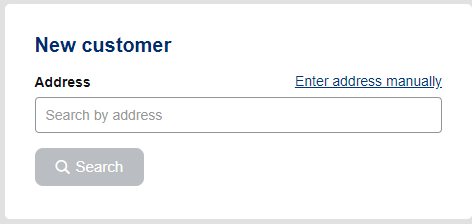
Nouveaux numéros

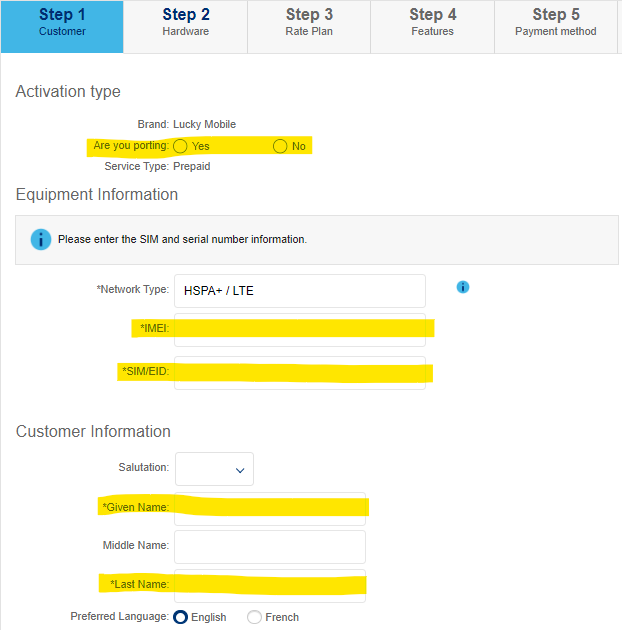
  1. Vous n’avez qu’à remplir les champs que nous avons surlignés en jaune!

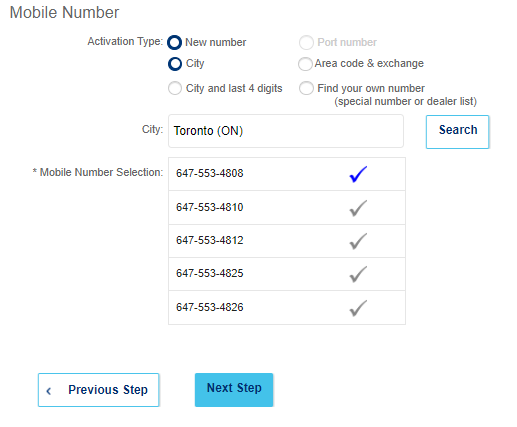
    cliquez sur « Étape suivante »


Une fois que votre client accepte le numéro, cliquez sur « Étape suivante »

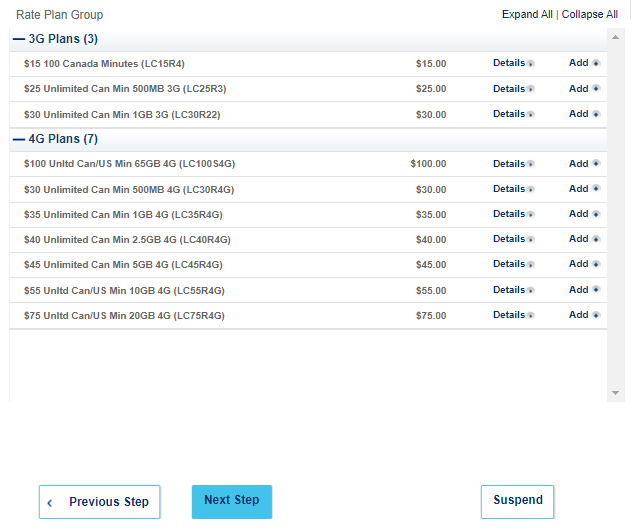
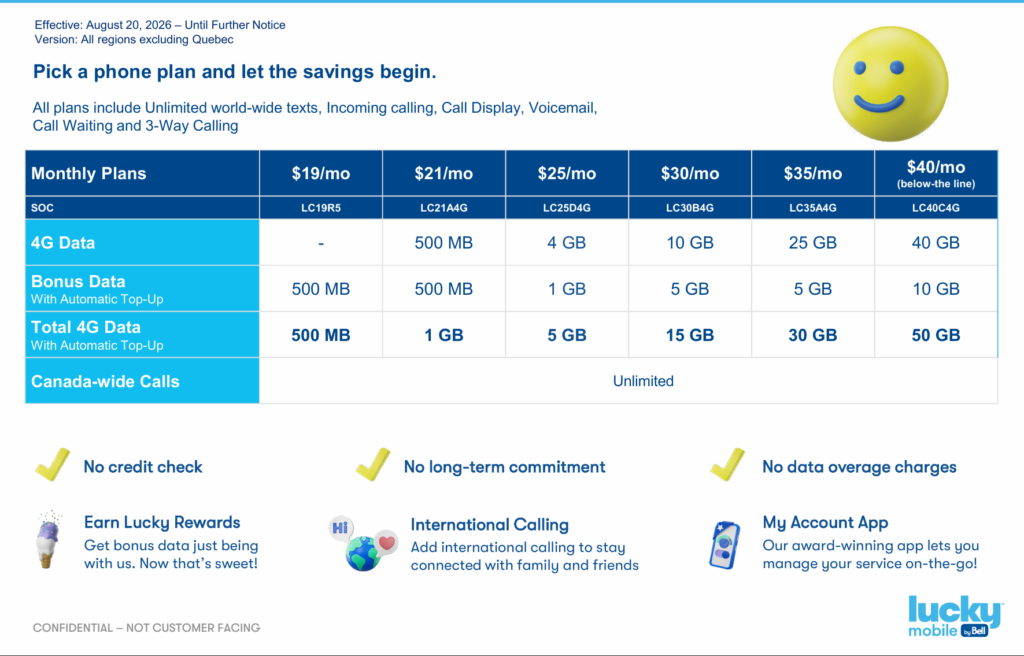
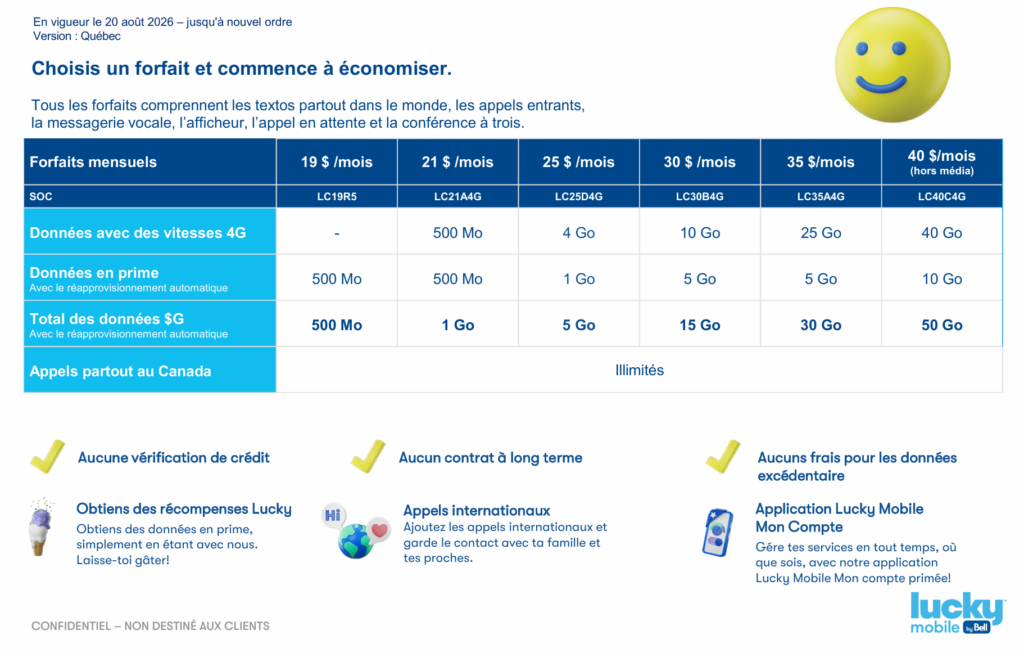
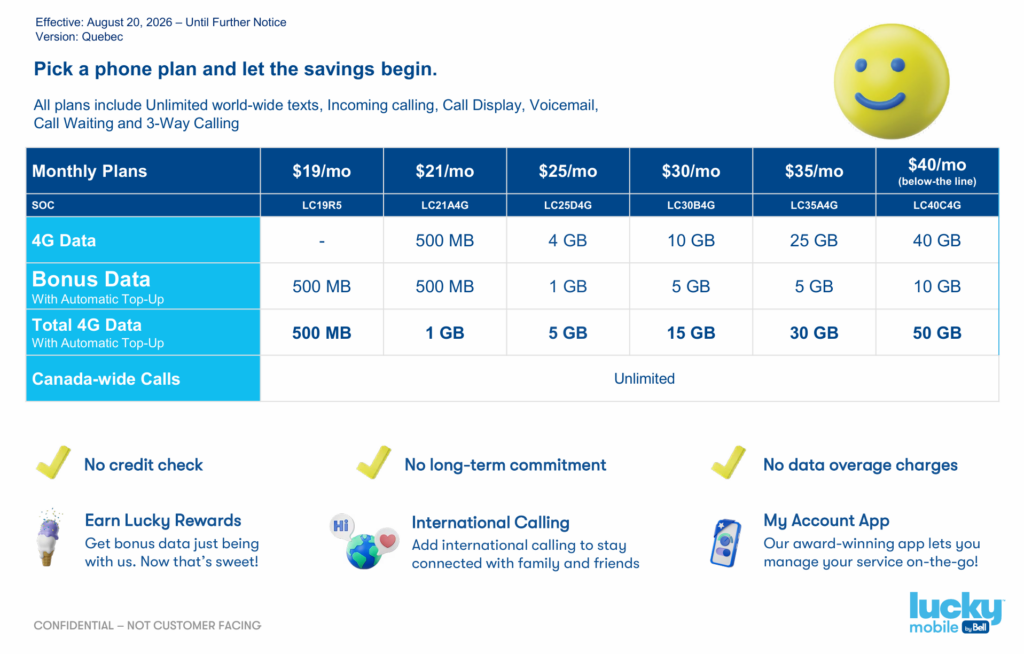
  1. Pour aider votre client à choisir un forfait, montrez-lui la grille de plans!

    Une fois que votre client a confirmé le choix du forfait, cliquez sur « Étape suivante »

Une fois que votre client accepte le numéro, cliquez sur « Étape suivante »

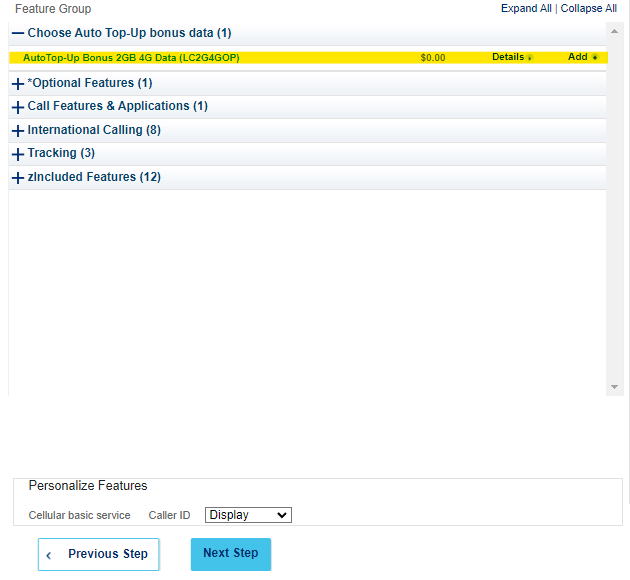
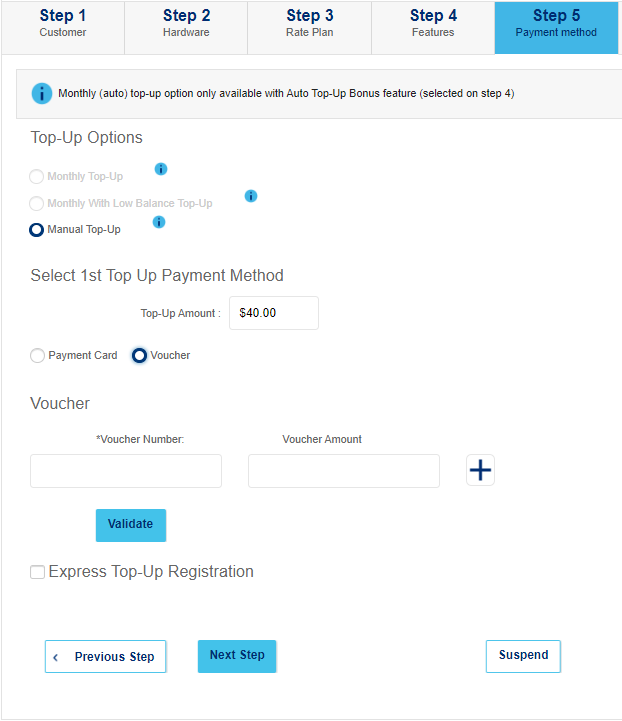
La principale fonctionnalité de cette page est le rechargement automatique (surligné en jaune)


Le rechargement automatique récompense les clients avec des données mensuelles supplémentaires pour avoir fourni une carte de crédit enregistrée. Cette carte de crédit sera automatiquement facturée au prix de leur forfait chaque mois.


Une fois ce qui précède terminé, cliquez sur « Étape suivante »

(Vous pouvez imprimer des bons sur le WebStore, si vous avez un compte)

Une fois lesbons validés, cliquez sur « Étape suivante »

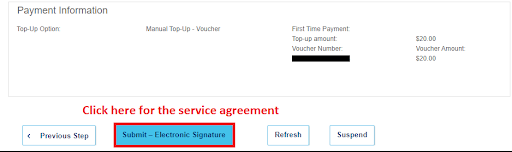
Examinez le plan

Si tout semble correct, cliquez sur « Soumettre – Signature électronique »

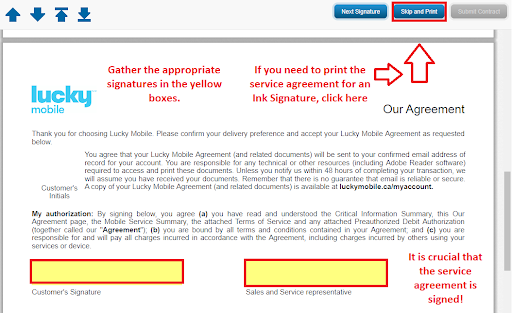
Signature du client sur l’accord

Signez numériquement ou cliquez sur « Passer et imprimer » pour obtenir une copie physique

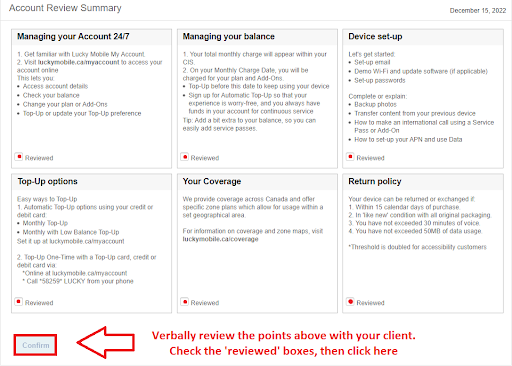
Critique finale

Cochez toutes les cases, puis cliquez sur « Confirmer »

Retirez la SIM du téléphone du client, redémarrez l’appareil, insérez la SIM Lucky, et le processus est terminé!

Guide d’activation de l’eSIM

Avant d’essayer d’activer l’eSIM, assurez-vous que l’appareil de votre client est compatible avec l’eSIM.

Des listes (cliquez ici) d’appareils compatibles sont disponibles en ligne

Vous n’avez qu’à remplir les champs que nous avons surlignés en jaune.

Une fois celles-ci remplies, cliquez sur « Obtenir la SIM ».
Ensuite, remplissez :


Une fois que votre client accepte le numéro, cliquez sur « Étape suivante »

  1. Pour aider votre client à choisir un forfait, montrez-lui la grille de plans!


Une fois que votre client accepte le numéro, cliquez sur « Étape suivante »

La principale fonctionnalité de cette page est le rechargement automatique (surligné en jaune)

Le rechargement automatique récompense les clients avec des données mensuelles supplémentaires pour avoir fourni une carte de crédit enregistrée. Cette carte de crédit sera automatiquement facturée au prix de leur forfait chaque mois.

Une fois ce qui précède terminé, cliquez sur « Étape suivante »

(Vous pouvez imprimer des bons sur le WebStore, si vous avez un compte!)

Une fois lesbons validés, cliquez sur « Étape suivante »

Examinez le plan

Si tout semble correct, cliquez sur « Soumettre – Signature électronique »

Signature du client sur l’accord

Signez numériquement ou cliquez sur « Passer et imprimer » pour obtenir une copie physique

Critique finale

Cochez toutes les cases, puis cliquez sur « Confirmer »

Scannez ce QRcode à l’aide de l’application Appareil photo sur le téléphone du client et complétez les invites qui semblent terminer l’activation de l’eSIM.

Portage depuis : Autres opérateurs

(Pour tout problème, contactez la gestion portuaire de Lucky au 1 (866) 907-4321)

Activez un nouveau numéro (instructions dans l’onglet « Nouvelle activation »)

Assurez-vous de noter le nouveau numéro.

Laissez la carte SIM originale du client dans son téléphone.

Cherchez le numéro nouvellement activé
 

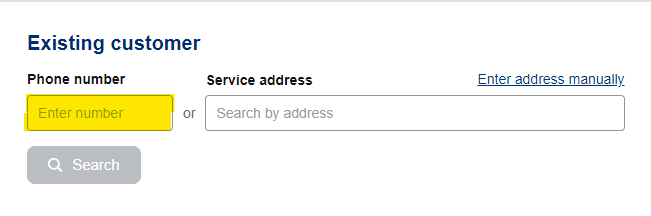
Sous « client existant », entrez le numéro de la SIM que vous venez d’activer, puis cliquez sur « Rechercher »

Commencez un changement de numéro de cellulaire
 

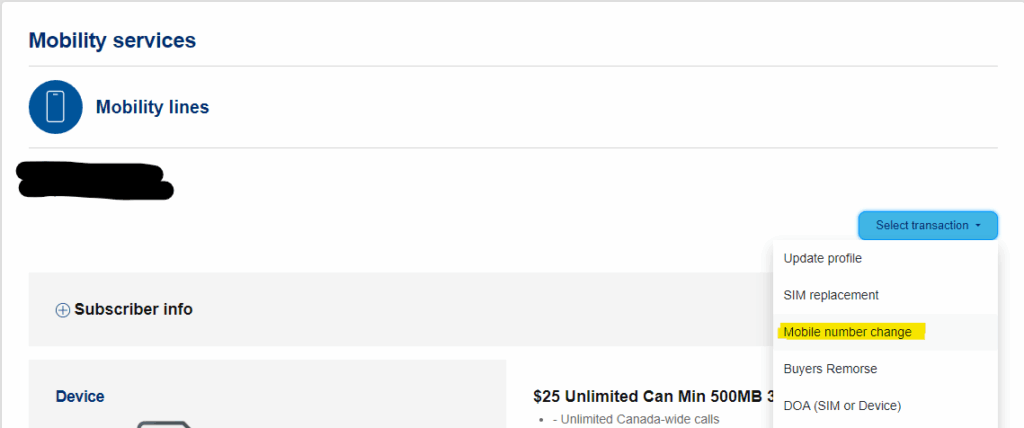
Une fois dans le compte client de la SIM Lucky, agrandis le menu sous « Sélectionner la transaction » et clique sur « Changement de numéro de cellulaire »

Commencez la demande de port
 

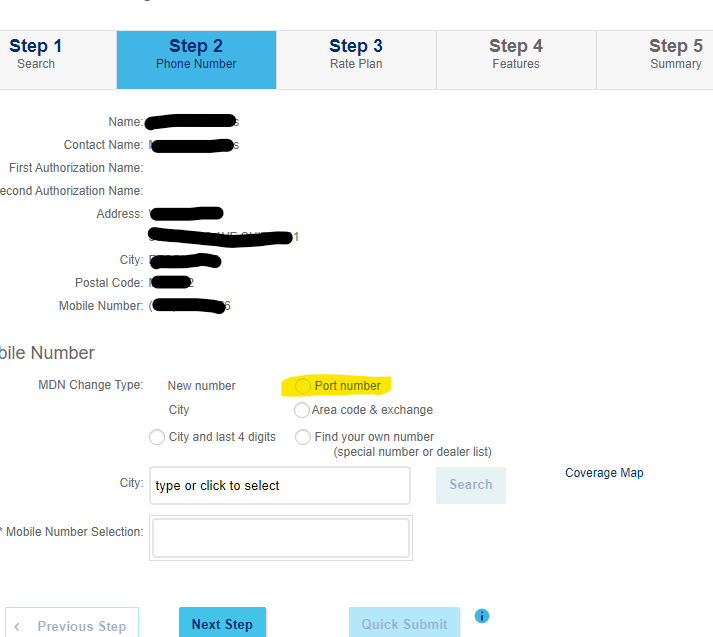
Sous Type de changement MDN, sélectionnez « Numéro de port » (surligné en jaune).

La page web se rechargera avec des options différentes de celles illustrées.

Une fois cela fait, continuez à l’étape 2

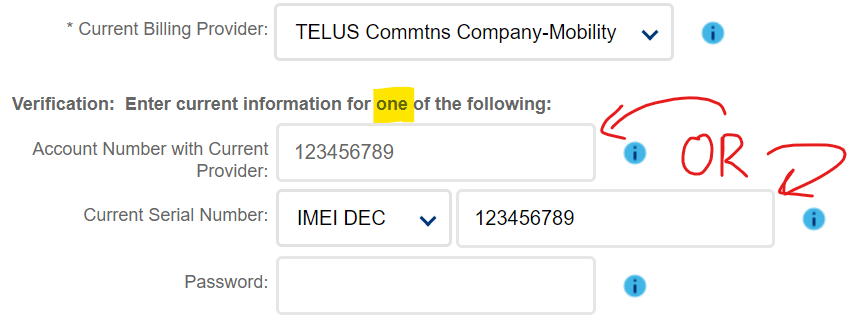
Vérifier la propriété du compte
 

N’entrez QU’UN des cas suivants :

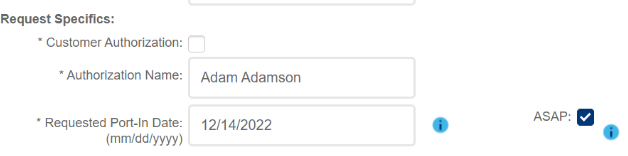
Autoriser la demande de portage
 

Votre client recevra un texto de son ancien opérateur demandant d’autoriser la demande de portage.  

Répondez au texto avec le message approprié pour approuver

Une fois que le client a autorisé le portage, vous pouvez poursuivre les étapes et soumettre. Faites attention aux messages d’avertissement suivants, qui indiquent des problèmes liés à la demande de portage. 

Une fois la demande soumise et le transfert autorisé par texto, vous pouvez passer à la nouvelle carte SIM Lucky.

Le portage est maintenant terminé!

Portage depuis Bell/Virgin

Pour compléter ces ports, vous devez appeler Lucky Port Management au 1 (866) 907-4321

Dépannage

Changer le mot de passe

Les mots de passe pour le portail d’activation Lucky nécessitent une réinitialisation tous les 90 jours.
Si vous ne réinitialisez pas votre mot de passe, votre compte sera verrouillé.

Si votre compte est déjà verrouillé, veuillez nous contacter en utilisant les informations sur le côté de la page.

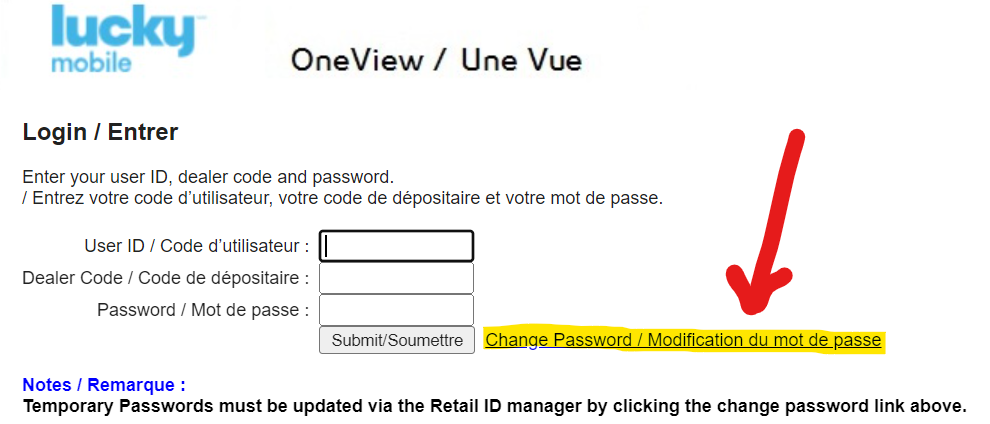
Lancez OneView.

Cliquez sur « Changer le mot de passe / Modification du mot de passe »

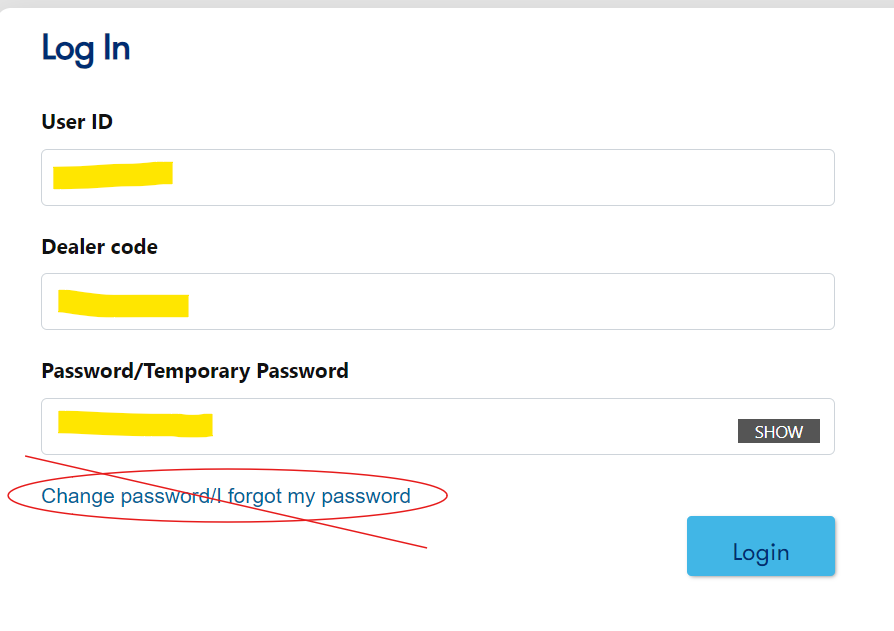
Sur la nouvelle page, ne cliquez PAS sur « Changer le mot de passe / J’ai oublié mon mot de passe ».


À la place, entrez votre identifiant utilisateur, votre code du concessionnaire et votre mot de passe actuel dans les bonnes cases, puis cliquez sur « Connexion »

Entrez votre nouveau mot de passe ici.

Le mot de passe devait avoir...

Une fois votre nouveau mot de passe rempli, cliquez sur « Soumettre » et votre mot de passe sera mis à jour.

WebSocket Restart

Corrige à la fois le « Accès refusé ». Seules les machines autorisées peuvent accéder à ce site » et au site « Oups! « erreur.

Fermez tous les onglets du navigateur.

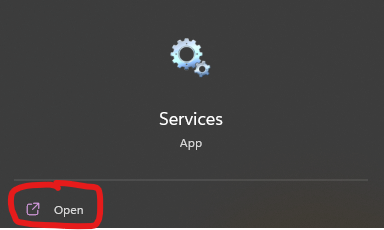
Appuyez sur le bouton Start et cherchez « Services ».

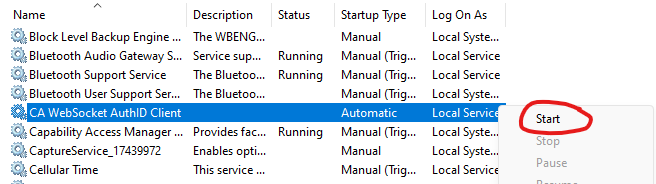
Cherchez « CA Websocket AuthID Client ».

Clic droit et appuyez sur Start.

Vous devriez pouvoir vous connecter au portail après ces deux étapes. 

Si vous avez encore des problèmes, n’hésitez pas à nous contacter pour obtenir de l’aide!

Compte

Veuillez soumettre une demande en utilisant notre formulaire de cartes SIM de commande.

Vous pouvez enregistrer votre ordinateur à https://rma.bell.ca/.

Si vous n’avez pas reçu de code d’autorisation, veuillez nous contacter. 

Complément

Depuis ton téléphone

Composez le 1-833-885-8259 et suivez les instructions du menu. Une fois le bon échangé, leur compte sera financé

Depuis le téléphone du client

Composez *111 et suivez les instructions du menu. Une fois le NIP du bon échangé, leur compte sera maintenant financé

Liens rapides